티스토리 뷰
이번 시간은 파워포인트 무료 설치 방법을 알려드릴게요. PowerPoint는 마이크로소프트에서 만든 프레젠테이션으로 학교나 직장에서 과제 및 발표를 위해 이 프로그램이 필요해진 적이 있을 텐데 설치 방법을 정리하여 알려드리겠습니다.

파워포인트는 데스크톱(윈도우 및 맥OS), 모바일 디바이스 및 태블릿(iOS 및 안드로이드) 앱에서도 사용할 수 있어 문서 작성 시 매우 편리하고 유용한데요.
컴퓨터를 포맷 또는 새로 장만했거나 다른 컴퓨터를 사용하게 된 상황에서 파워포인트가 깔려있지 않은 상태라 설치를 해줘야 될 때가 있을 겁니다.
오랜만에 다운로드하는 거라 헷갈리거나 기기 조작이 미숙한 분들은 어디에 들어가서 어떤 과정을 진행해야 되는지 잘 모를 수 있는데요.
과제나 사무적인 업무를 처리할 때 꼭 필요한 분들이 계실 것이므로 이번 포스팅에서 파워포인트 무료 설치 방법을 알려드릴 테니 참고하면 쉽게 피피티 작업을 시작할 수 있을 것입니다.
PowerPoint 무료 다운로드 방법
파워포인트는 검증된 곳으로 마이크로소프트 홈페이지를 이용하는 게 가장 안전한 방법이니 이미지가 포함된 자세한 설치 방법을 PC 기준으로 설명드리겠습니다.
우선 포털 사이트 검색창에 마이크로소프트를 입력 후 찾으면 홈페이지가 나올 테니 찾아 들어간 다음 상단에서 [Microsoft 365]를 클릭 후 [제품]-[PowerPoint]를 선택하세요.
https://www.microsoft.com/ko-kr/microsoft-365/powerpoint
PowerPoint | 온라인 프레젠테이션 및 슬라이드 | Microsoft 365
Microsoft PowerPoint를 사용하면 깔끔한 슬라이드 쇼 프레젠테이션과 복잡한 피치 덱 등을 만들 수 있고 강력한 프레젠테이션 작성기로 내용을 전달할 수 있습니다.
www.microsoft.com
빠른 이동을 원하시는 분들을 위해 버튼을 만들어드릴 테니 클릭하면 넘어갈 수 있을 것입니다.
위에 남겨드린 주소는 알려드리는 설명 내용을 모두 읽어본 후 이동하셔야 원활하게 설치해서 사용할 수 있을 것임을 알려드립니다.

파워포인트 무료 설치를 원하시는 분들은 열린 화면에서 [앱 다운로드] 버튼을 눌러주세요.
잠시 후 지정된 경로에 OfficeSetup 파일이 생성될 테니 찾아 들어가서 해당 파일을 더블클릭해서 실행하세요.
이때 사용자 계정 컨트롤과 관련된 Microsoft 365 and Office 창이 뜨면서 이 앱이 디바이스를 변경할 수 있도록 허용하겠냐고 물어볼 테니 [예]를 누릅니다.

준비 중임을 알리는 작은 창이 뜨고 이어서 Microsoft 365 Office 창이 뜰 테니 작업이 완료될 때까지 온라인 상태를 유지하면서 기다려야 되는데요.
직접 진행해 본 결과 필자의 경우 5분 정도 소요됐던 것 같으니 마냥 기다리고 있기 따분한 분들은 다른 작업을 하면서 기다리셔도 좋을 것임을 알려드립니다.

설치가 끝났고 준비가 완료되었다면 이제 Microsoft 365 및 Office 제품이 완전히 설치된 걸 알리는데 [닫기] 버튼을 눌러 창을 닫으시면 돼요.
피피티 프레젠테이션 여는 방법

이후 좌측 하단에 있는 시작 단추를 눌러 검색란에 Microsoft 365를 입력하면 앱 밑에 'Microsoft 365 Copilot'이 나올 테니 클릭해 주세요.

창이 열리면 좌측에서 [앱] 섹션을 클릭하고 바뀐 화면에서 'Powerpoint' 항목을 클릭합니다.

곧바로 웹 페이지가 열리는데 우측 상단에 [로그인] 버튼을 눌러주세요.
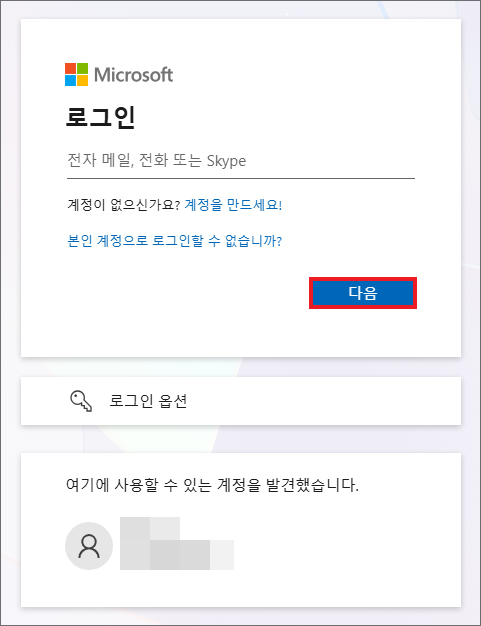
전자 메일, 전화 또는 Skype 계정을 적어주셔야 되는데 없으면 계정을 새로 만들어주셔야 됩니다.
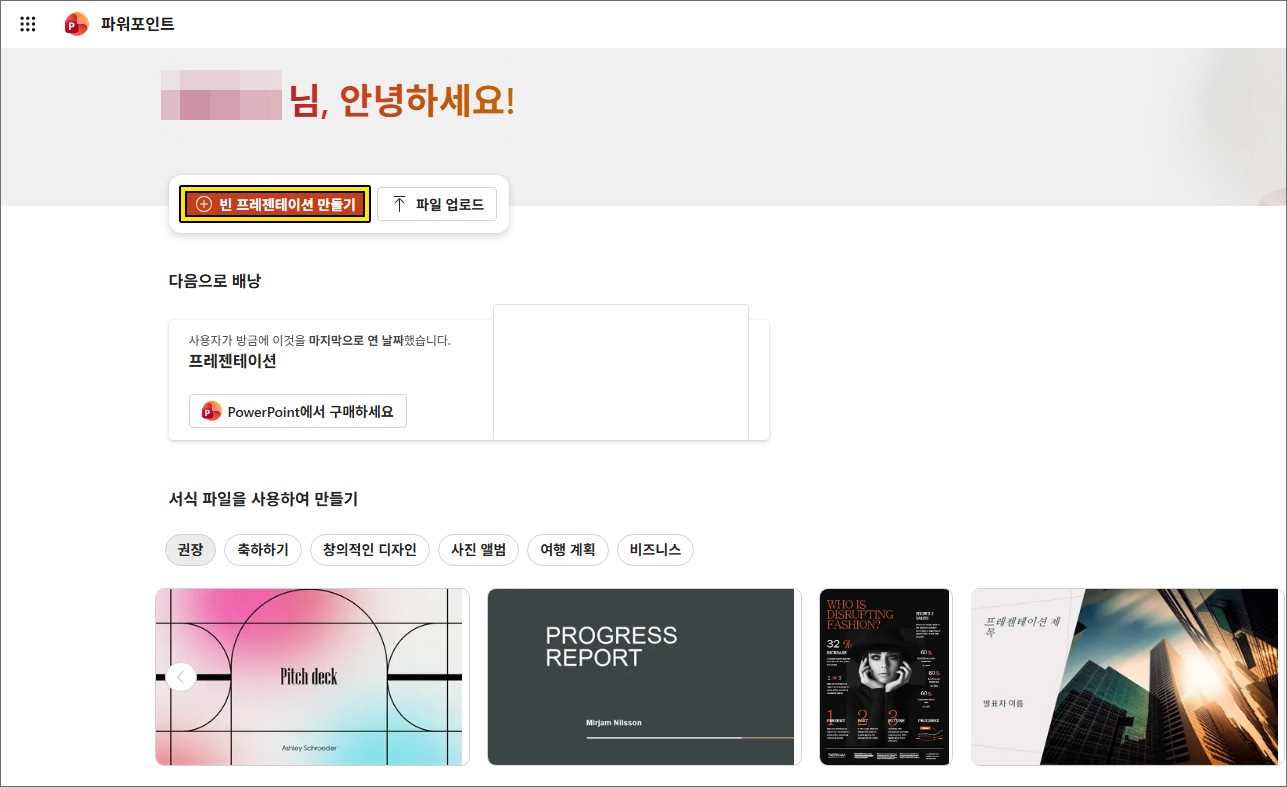
로그인하면 접속된 상태에서 파워포인트 화면이 나오는데 기존에 작업한 ppt 파일이 있을 땐 파일 업로드로 불러올 수 있고 새로 작업하고 싶다면 [빈 프레젠테이션 만들기] 버튼을 눌러주세요.
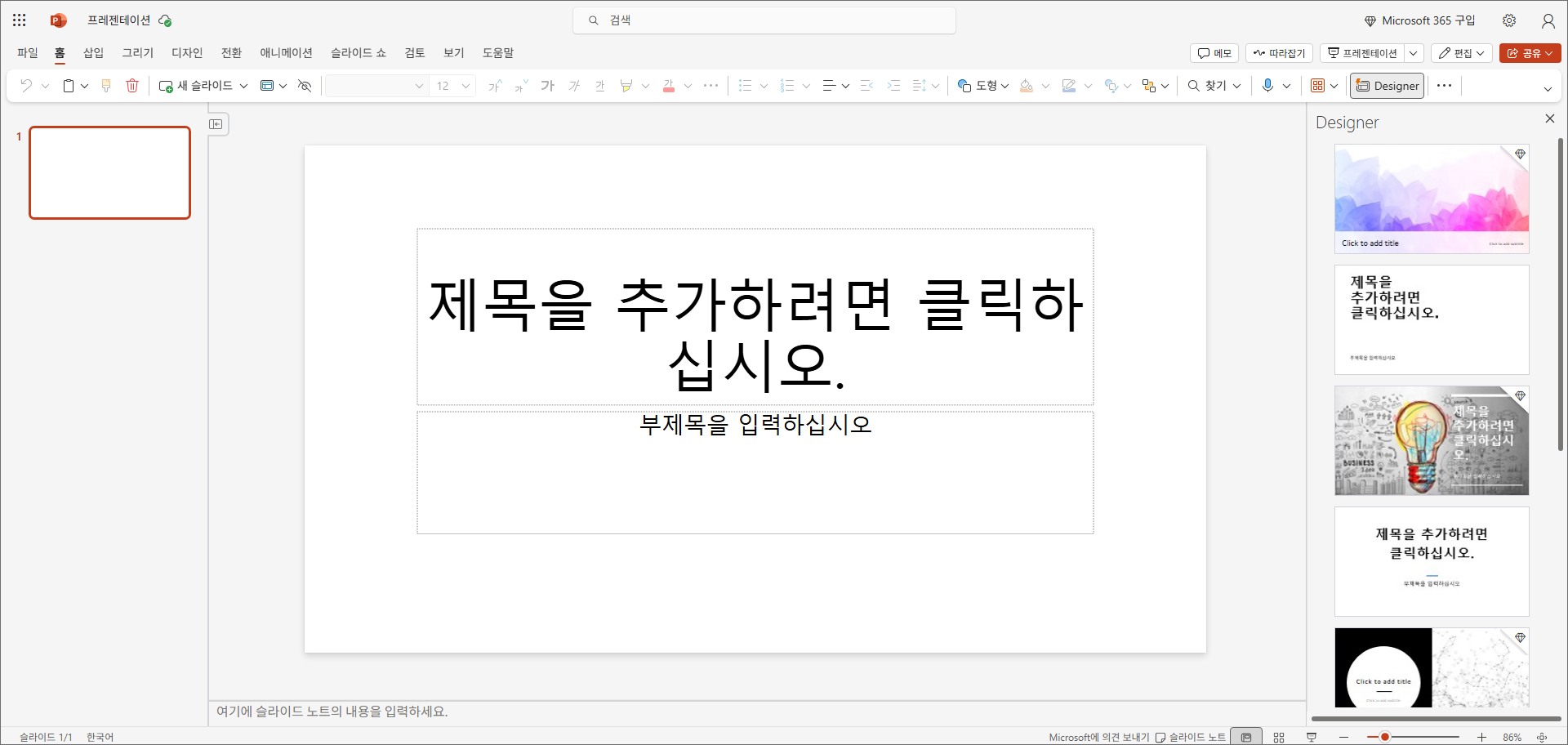
필자는 새로 만들기 위해 빈 프레젠테이션 만들기를 눌렀는데 이와 같은 인터페이스를 갖춘 깔끔한 구성의 프레젠테이션 화면을 볼 수 있었고 본격적으로 슬라이드를 나눠서 문서 작성을 시작할 수 있었습니다.
이처럼 파워포인트 무료 설치 방법은 어렵지 않고 간단하니 기기 조작이 미숙한 분들도 쉽게 설치해서 이용할 수 있을 것이며 아무쪼록 도움 되는 내용이었다면 공감 하트(♥) 또는 공유 부탁드릴게요.
🔗 같이 보면 도움 되는 글
https://flowerdeer23.tistory.com/307
파워포인트 2010 무료설치, 오피스 프로그램 실행하는 방법
이번 시간은 파워포인트 2010 무료설치 방법을 알려드리기 위한 정보 포스팅을 준비했는데 PowerPoint는 마이크로소프트 시스템이 만든 문서 작성 프로그램으로 많은 분들이 발표를 위한 프레젠테
flowerdeer23.tistory.com
https://flowerdeer23.tistory.com/230
파워포인트 폰트 추가, 마음에 든 글씨체 다운 및 적용하는 법
이번 시간은 파워포인트 폰트 추가 방법을 알려드리기 위한 정보 포스팅을 준비했는데 마이크로소프트의 PowerPoint는 슬라이드 쇼 및 프레젠테이션으로 발표 및 강의에 사용할 자료를 정리하고
flowerdeer23.tistory.com
앞으로도 유익한 정보와 꿀팁을 알려드릴 예정이니 많은 관심과 방문해 주시면 감사하겠습니다.
Copyright ⓒ, All Rights Reserved by 로즈마리
URL 주소 공유는 OK, 내용 및 사진 무단 전재-재배포 또는 AI 학습 포함은 활용 금지