티스토리 뷰
이번 시간에는 컴퓨터 렉 줄이는법을 알려드릴게요. 필요에 따라 PC를 사용하게 될 때 최근에 장만한 피씨가 아니라면 오랜 기간 동안 사용한 탓에 시스템 처리 속도가 느려지고 끊기는 오류 현상이 생기는 걸 종종 느낀 적이 있을 겁니다.

이런 버벅거리는 현상을 흔히 렉이 걸린다고 표현하는데 예를 들어 PC를 켤 때 속도가 느리거나 영화를 보거나 게임을 하고 있는 중에 끊기는 문제가 생기는 것도 이에 속한다고 볼 수 있어요.
그렇지만 알고 보면 단순하게 오래 사용해서가 아닌 또 다른 문제 때문일 수도 있고 여러 가지 시스템 문제 및 원인에 의해 발생되는 경우도 있는데요.
평소 PC 관리에 제대로 신경 쓰고 관리를 철저히 했다면 이런 오류를 해결할 수 있지만 대부분의 일반인의 경우 그렇지 않은 분들이 많을 겁니다.
대다수의 일반 사용자들은 피씨와 관련된 전문적인 지식이 부족해서 어떻게 대처해야 될지 모를 수 있는데 이럴 때 간편하게 PC 상태를 개선할 수 있는 방법이 궁금할 것이므로 이번 포스팅에서 해결 방법을 알려드릴 테니 참고하면 도움이 되실 거예요.
컴퓨터 렉 줄이는법은 여러 가지가 있지만 경험상 이 방법대로 진행하면 대부분은 해결이 됐었기 때문에 알려드릴 텐데요.
일단은 인터넷 포털 사이트를 열고 검색창에 '고클린'이라고 검색하면 고클린 최적화 프로그램 공식 홈페이지 링크를 찾을 수 있으니 클릭해서 들어갑니다.
편한 이동을 원하시는 분들을 위해 이곳에 버튼을 남겨드릴 테니 클릭하면 편하게 이동하실 수 있을 거예요.
열린 화면에서 고클린 프로그램을 설명하는 내용을 볼 수 있으니 대강 읽어보시면 되고 컴퓨터를 렉 없이 최적화된 상태로 개선하기 위해선 고클린 프로그램을 설치할 필요가 있습니다.

이 프로그램을 사용하면 PC 최적화를 비롯해서 시스템 정보를 제공하고 컴퓨터 정보 모니터링과 타이머 기능 등 여러 가지 기능을 갖추고 있어 PC 관리에 매우 유용함을 느낄 수 있는데요.
현재 프리웨어 서비스로 이용해 본 분들의 전체적인 평가도 좋은 편이니 안심하고 이용하면 될 것이며 PC 관리 및 최적화 상태로 개선하고 싶으면 [고클린 다운로드]를 눌러 안내에 따라 설치 과정을 진행하시면 됩니다.
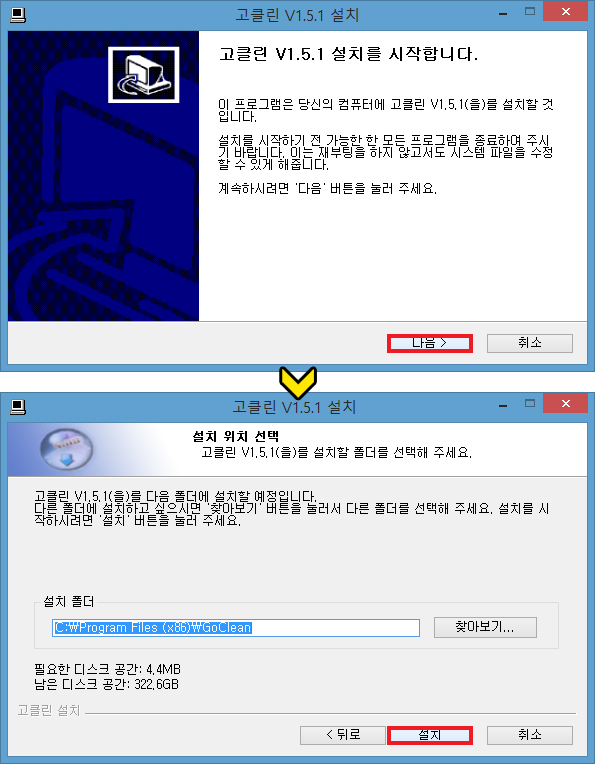
정상적으로 내려받고 지정된 경로로 이동하여 파일을 더블클릭해서 허용하면 인스톨할 수 있는 창이 열릴 것이며 사용권에 동의하고 구성 요소 및 설치될 위치를 선택 및 확인하여 최종 설치를 진행해 주세요.
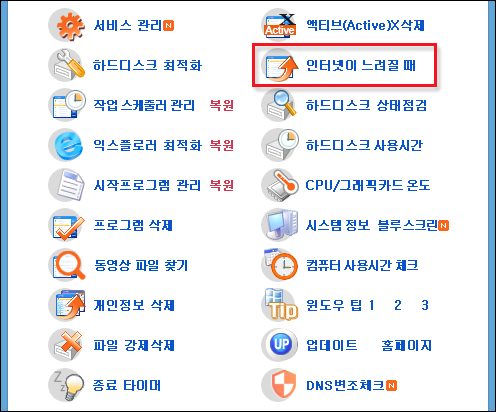
모든 과정을 마무리하면 이런 창이 열리는 걸 볼 수 있는데 여러 가지 기능 중에 [인터넷이 느려질 때]를 선택합니다.
그러면 윈도우즈 프로세스 초기화 창이 나오는데 이곳에서 기본 프로세스와 백신/메신저를 제외한 모든 불필요한 프로세스를 종료해서 컴퓨터 사용 시 발생하는 렉을 효과적으로 줄일 수 있을 거예요.
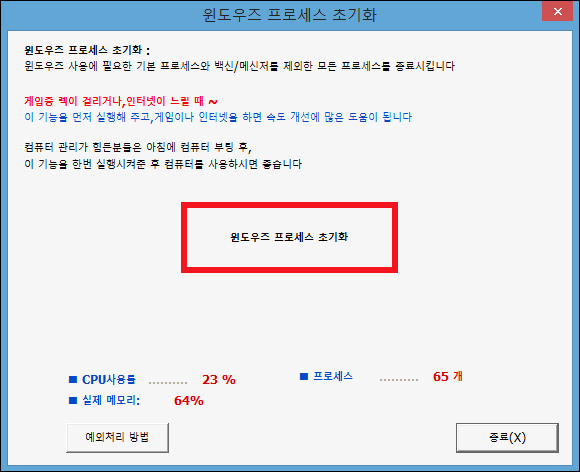
게임 중이거나 인터넷이 느려졌을 때 이 기능을 먼저 실행한 다음 이용해 보면 속도가 예전보다 훨씬 개선된 걸 느낄 수 있을 테니 중간에 표시한 [윈도우즈 프로세스 초기화]를 클릭합니다.
이때 작업 중인 내용이 있을 경우 모두 종료될 수 있으니 안전하게 저장한 다음 실행하는 게 좋을 것이며 이외에도 고클린에선 컴퓨터 시스템을 원활하게 사용할 수 있게 도와주는 여러 가지 기능이 많으니 PC 사용 시 오류 또는 문제가 생겼을 때 활용하면 도움 되고 쾌적한 피씨 환경을 되찾을 수 있을 거예요.
이상으로 컴퓨터 렉 줄이는법을 알려드린 정보성 포스팅 마치겠으며 아무쪼록 도움 되는 내용이었다면 공감 하트(♥) 부탁드릴게요.
앞으로도 유익한 정보와 꿀팁을 쉽게 정리해서 알려드릴 예정이니 많은 관심과 방문해 주시면 감사하겠습니다.
Copyrightⓒ, All Rights Reserved by 로즈마리