티스토리 뷰
이번 시간은 옛날 핸드폰 사진 컴퓨터로 옮기기, USB 케이블 이용해서 폰에 저장되어 있는 사진을 컴퓨터로 옮기는 방법의 포스팅을 준비했는데 옛날에 샀던 구형 핸드폰으로 폴더폰, 슬라이드폰, 터치폰, 초기 스마트폰 등을 아직 가지고 있거나 중고폰으로 옛날 휴대폰을 사서 사진을 찍었는데 피씨에 저장하려면 어떻게 해야 되는지 궁금한 분들이 있을 겁니다.

USB 케이블을 이용한 방법으로 핸드폰의 제조사와 사용 중인 기종에 따라 약간씩 진입 방법이 다르기 때문에 사진을 옮기는 방법을 한참 동안 알아보다가 결국엔 제대로 알아내지 못해 포기하거나 나중으로 미루고 있는 분들이 있을 거예요.
그렇지만 알고 보면 간단한 방법으로 옮길 수 있으니 이 내용을 참고하면 될 텐데 이번 포스팅을 통해 폰에 저장되어 있는 사진 및 동영상 등의 데이터를 피씨로 옮기는 방법으로 최대한 이해하기 쉽게 간단히 알려드릴 테니 궁금하신 분들은 확인 후 동일하게 시도해 보면 도움이 될 것입니다.
제가 갖고 있는 핸드폰은 옛날에 삼성전자에서 출시한 SHW-A220S 모델의 노리터치폰인데 이 핸드폰을 기준으로 알려드리지만 다른 폰도 비슷한 방식으로 확인해 보시면 될 거라는 점을 미리 알려드리겠고요.
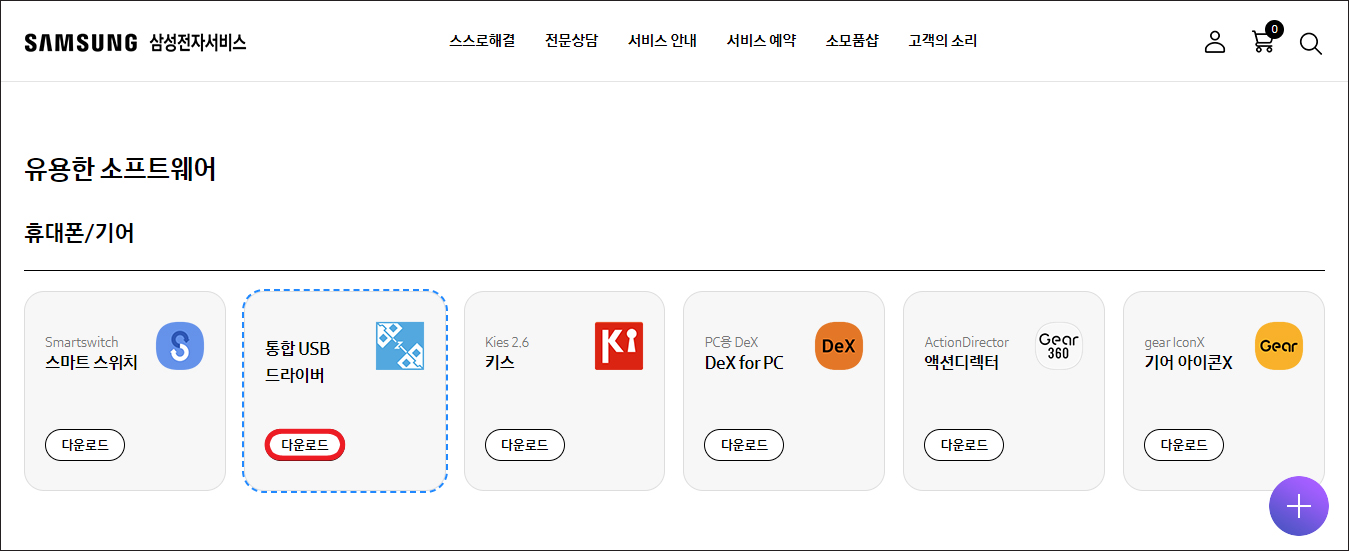
옛날 핸드폰 사진 컴퓨터로 옮기기 작업을 진행하기 위해 먼저 사용할 컴퓨터에 통합 USB 드라이버를 설치한 후 장치 관리자에서 드라이버 설치 상태를 확인해 주셔야 됩니다.
https://www.samsungsvc.co.kr/download
위에 남겨드린 주소를 클릭해서 이동하시면 삼성전자서비스의 다운로드 자료실로 유용한 소프트웨어 밑에 있는 휴대폰/기어 항목 중 통합 USB 드라이버를 찾을 수 있으니 [다운로드]를 눌러 설치 파일을 내려받아주세요.
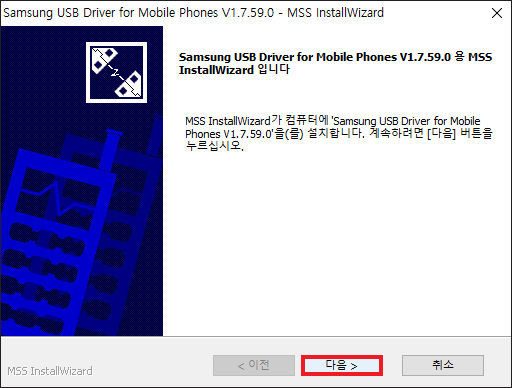
이후 지정된 경로로 들어가서 SAMSUNG USB Driver for Mobile Phones 파일을 더블클릭한 다음 안내에 따라 설치 과정을 진행해서 완료해 주시면 되겠습니다.
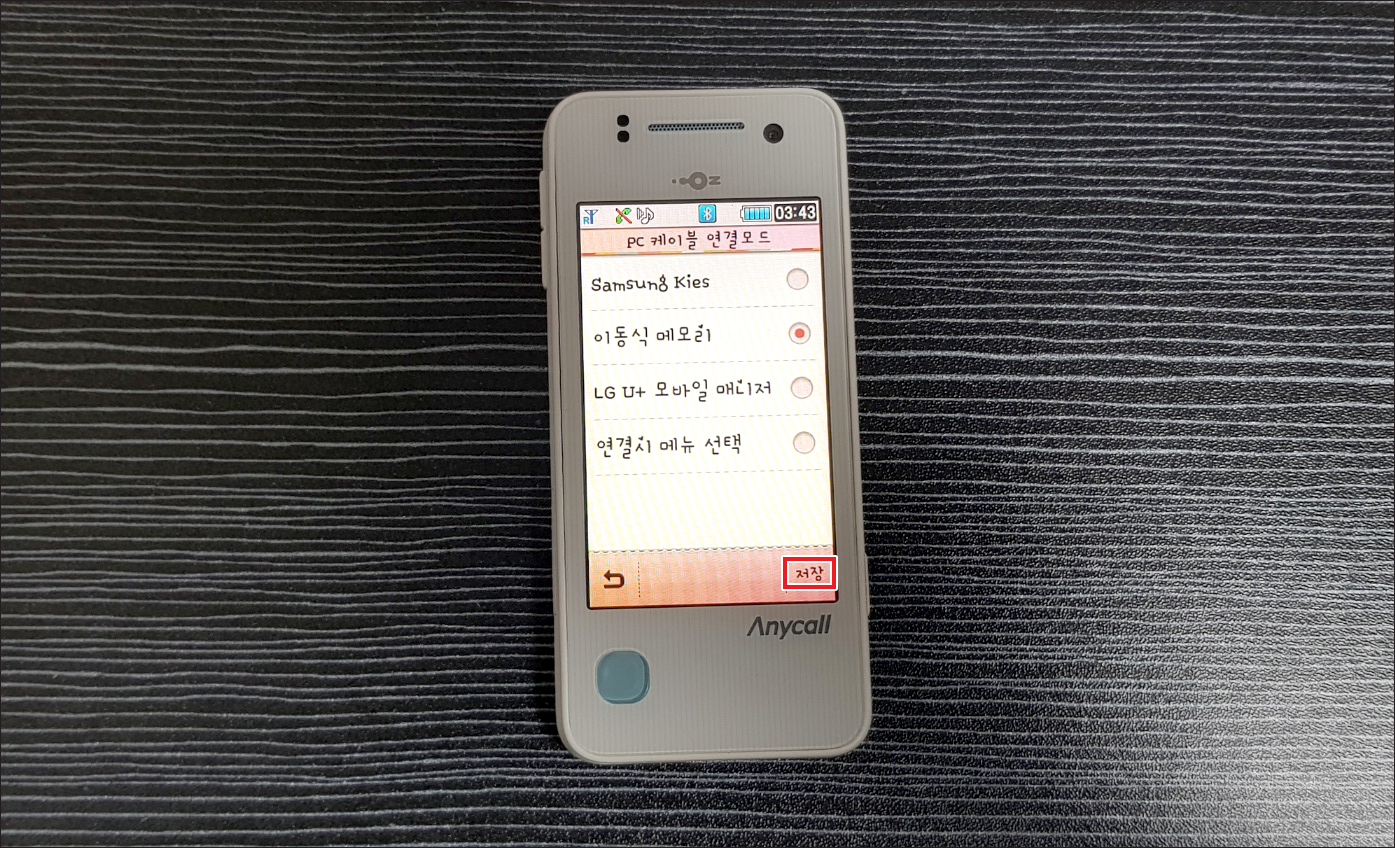
그러고 나서 핸드폰에서 설정을 해줄 게 있는데 제가 가지고 있는 핸드폰은 노리터치폰입니다.
일단은 설정을 하기 위해 폰에서 환경설정> 연결 설정> PC 케이블 연결모드로 들어간 다음 이동식 메모리를 선택 후 [저장]을 눌러주세요.(다른 기종의 경우 멀티미디어로 들어가서 설정해야 될 수 있으니 확인해 볼 것)
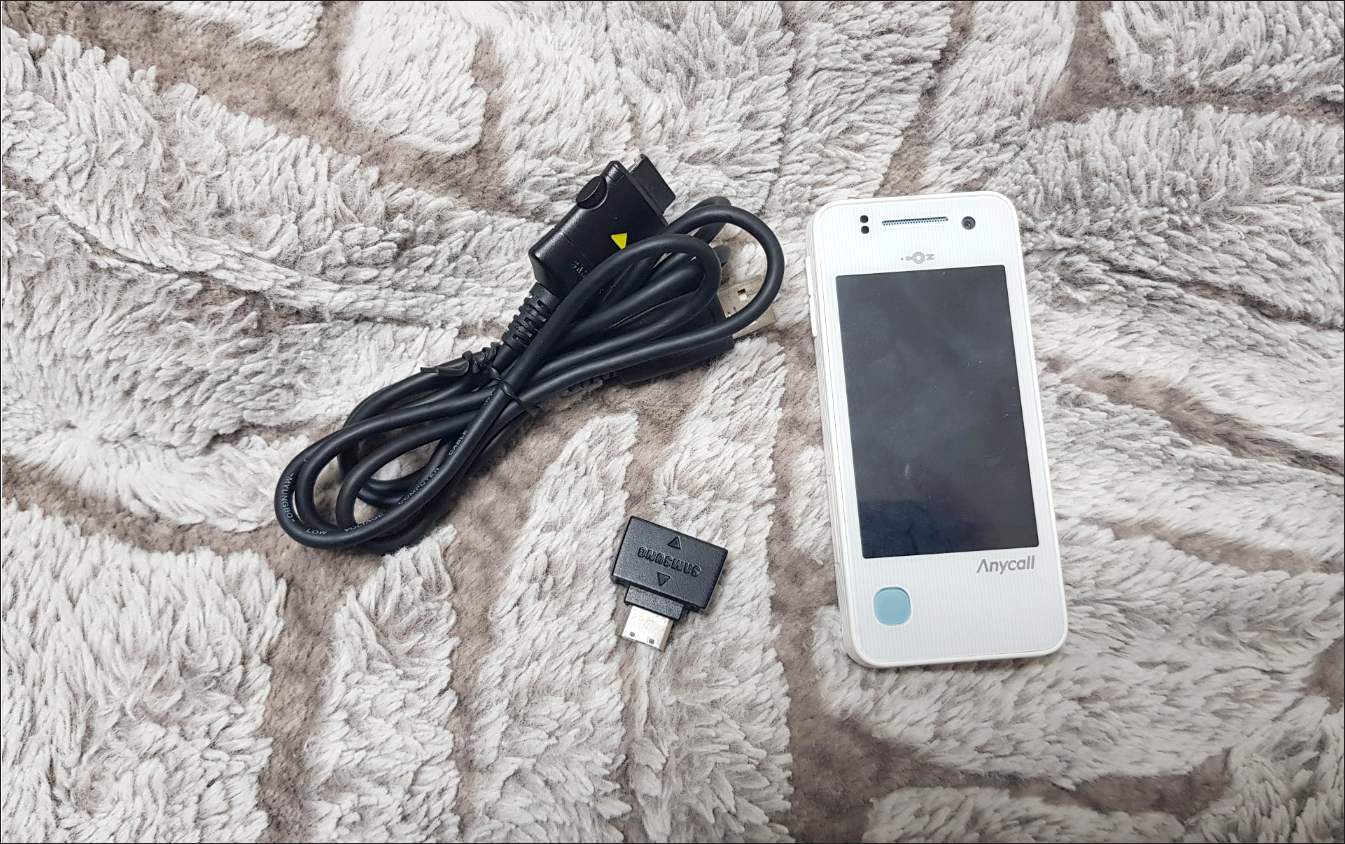
이제 사진을 옮기려는 핸드폰과 USB 케이블, 젠더가 필요하니 준비를 해주시고요.
USB 케이블과 젠더를 이용하여 핸드폰과 연결한 상태에서 PC에 USB 케이블을 꽂는 작업을 진행하도록 합니다.
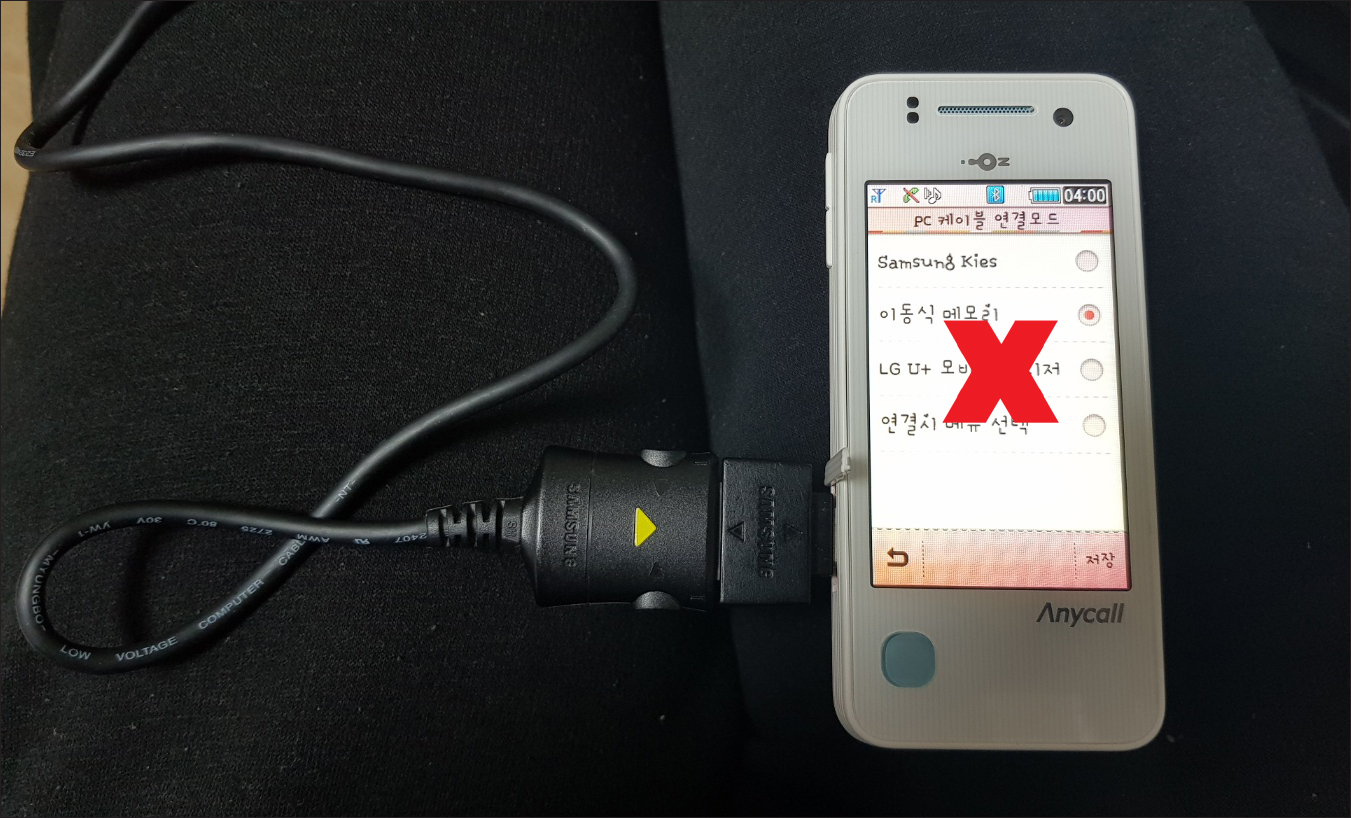
여기서 알고 있어야 될 부분으로 다른 핸드폰은 바로 연결될 수도 있지만 제가 사용하는 노리터치폰은 PC 케이블 모드인 화면에서 연결하면 장치 및 드라이브에 USB 드라이브가 뜨긴 하더라도 인식이 제대로 안되었는지 진입할 수 없더라고요.
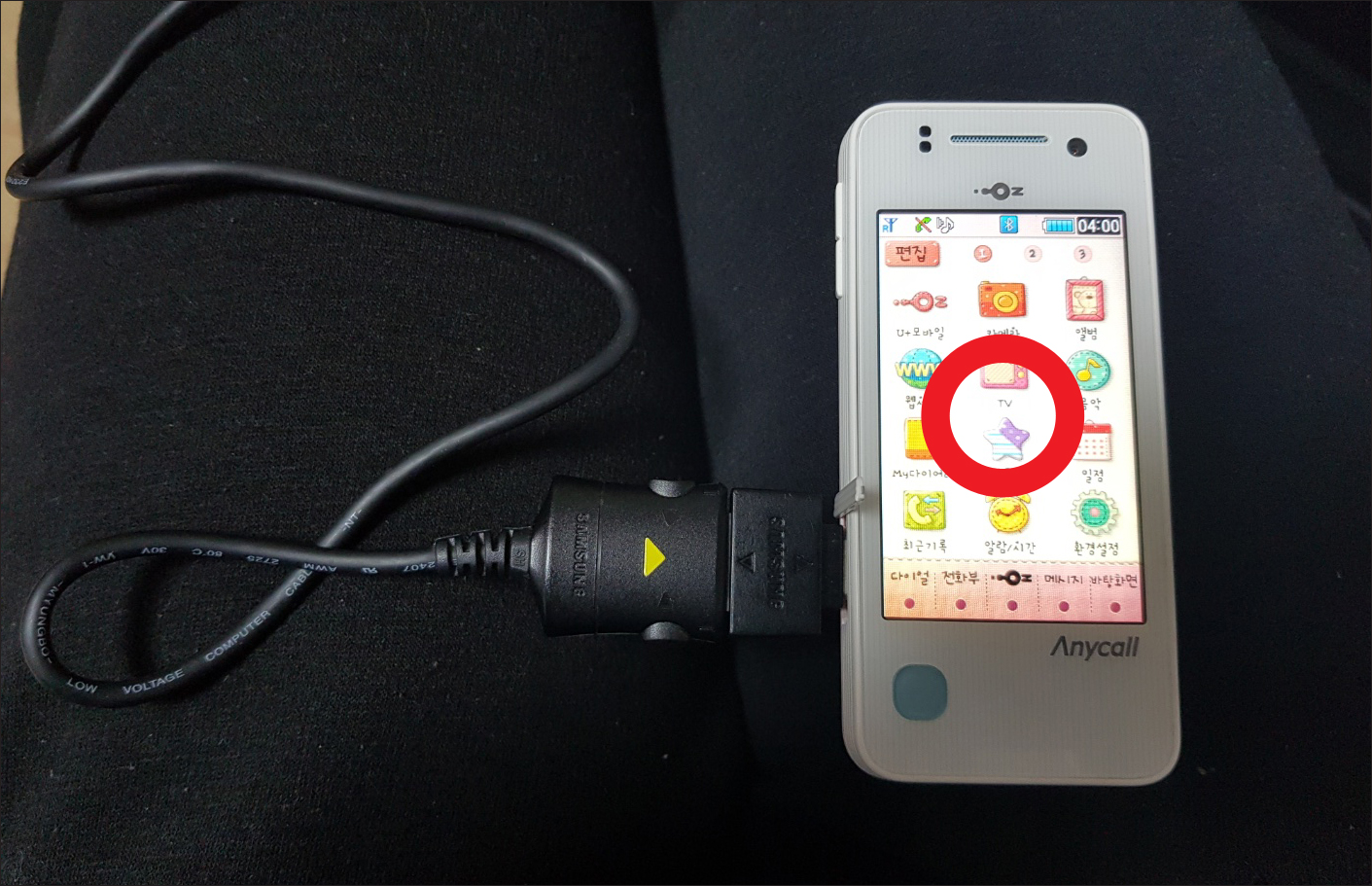
그러니 이럴 땐 연결한 젠더를 폰에서 뺀 다음 설정을 마쳤으니 바탕 화면으로 돌아가게 한 상태에서 다시 젠더를 연결해 보면 이번엔 제대로 인식이 되는 걸 볼 수 있으니 참고해서 재시도해 볼 필요가 있을 거예요.
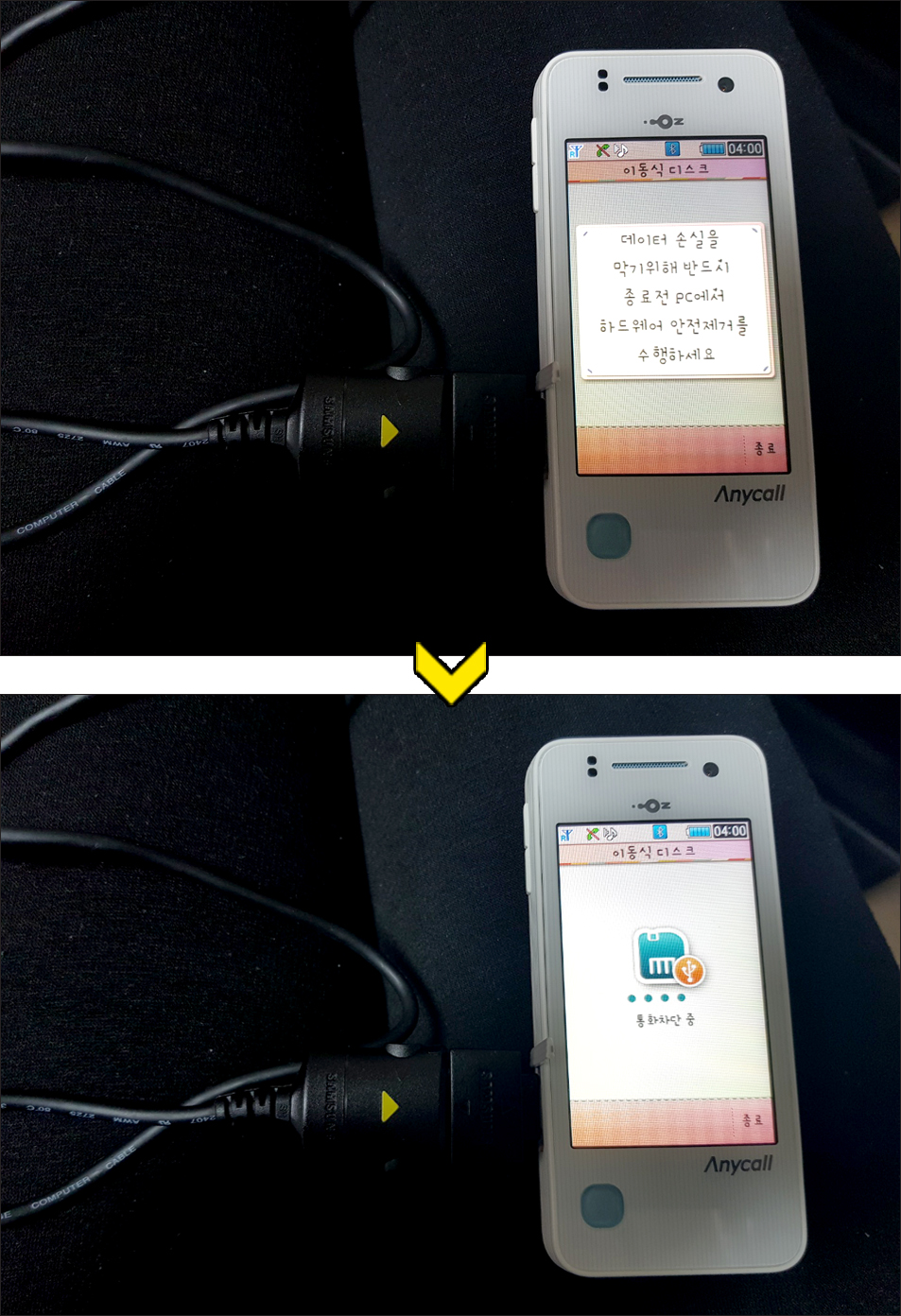
정상적으로 인식되면 핸드폰 화면이 데이터 손실을 막기 위해 반드시 종료 전 안전하게 제거를 수행하라고 나올 것이며 이어서 통화차단 중인 표시로 바뀌게 될 겁니다.
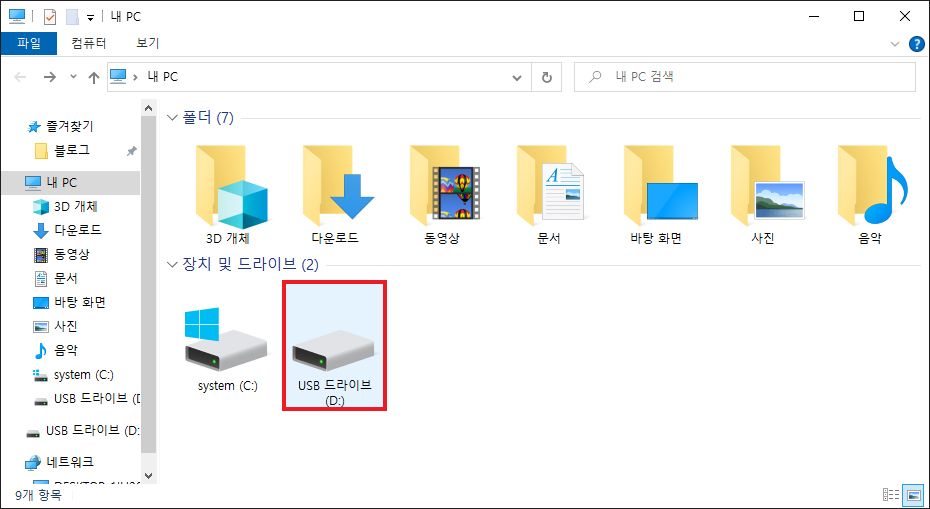
그러면 제대로 연결된 거라서 PC 화면에 자동으로 폴더 열기를 선택할 수 있는 팝업이 뜨게 되지만 그렇지 않을 경우에는 PC에서 내 PC(내 컴퓨터)로 들어가면 새로운 USB 드라이브가 있는 걸 볼 수 있으니 더블클릭해서 진입해 주시면 될 거예요.
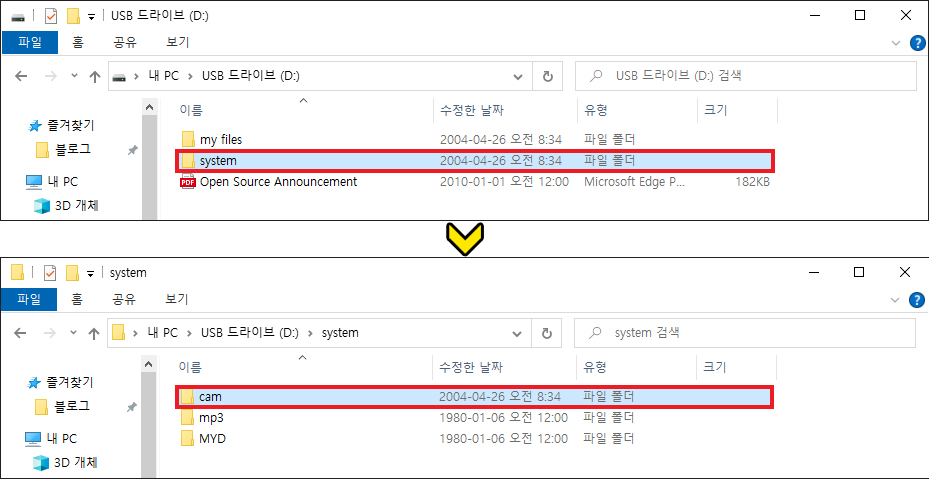
다음 화면을 보면 sytem이라는 이름의 폴더가 있으니 들어가시고 넘어간 화면을 보면 cam 폴더가 있으니 더블클릭해서 들어갑니다.
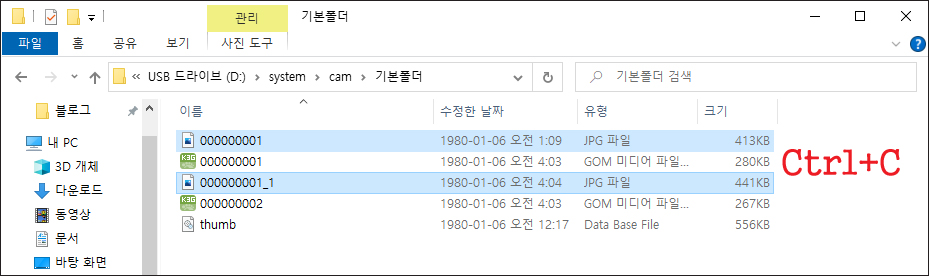
저의 경우 기본 폴더가 하나 더 있어 한번 더 진입해 보니 JPG 사진은 물론 미디어 파일의 동영상도 안전하게 저장되어 있는 걸 볼 수 있었고 오랜만에 옛날 사진을 보게 되어 반갑더라고요.
이제 필요한 사진 파일을 선택한 상태에서 키보드 단축키로 Ctrl키와 C키를 같이 동시에 눌러서 복사되도록 해준 다음 PC 내 따로 폴더를 추가로 만들던가 기존에 만들어놓은 폴더로 들어갑니다.
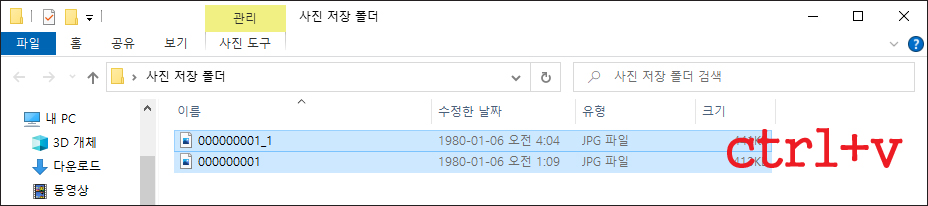
해당 폴더가 열린 상태에서 키보드 단축키인 Ctrl키와 V키를 같이 누르면 복사된 사진이 붙여넣기되어 안전하게 내가 원하는 곳에 추가로 저장되게 할 수 있으니 확인해 보시면 될 거예요.
이렇게 간단한 방법으로 옛날 핸드폰 사진 컴퓨터로 옮기기 저장 작업을 마무리할 수 있으니 알려드린 내용을 참고해서 동일하게 시도해 보면 될 것이며 옛날 추억 속의 소중한 사진과 동영상을 피씨에도 따로 저장해서 오래도록 간직할 수 있게 되어 만족스러울 것입니다.
마지막으로 다 사용한 후 USB 케이블을 분리하려는 과정에서 PC 화면 우측 하단에 있는 시스템 트레이를 보면 USB 모양이 있는 걸 볼 수 있는데요.
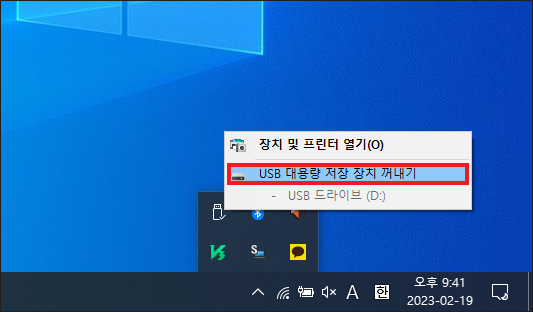
이 모양을 마우스로 우클릭해서 [USB 대용량 저장 장치 꺼내기]를 선택하면 아이콘이 사라지게 될 것이며 이후 피씨에 꽂은 USB 케이블을 빼야지 데이터 손실 없이 안전하게 마무리할 수 있다는 점을 잊지 마시길 바라겠습니다.
아무쪼록 이 내용을 보신 후 도움이 됐다면 밑에 공감 하트(♥) 또는 SNS 및 다른 곳에 공유하셔도 되지만 허락 없이 무단으로 글을 복사해가는 건 금지하고 있으니 삼가주시고 부디 이 글이 유익한 정보가 되었길 바라겠고요.
이 블로그를 북마크 해서 즐겨찾기해 주세요. 도움이 되고 유익한 꿀팁 정보를 알려드리는 내용이 계속해서 이어질 예정이니 많은 관심과 방문 부탁드립니다.